Windowsでコマンドライフ5:miniforgeでpython環境構築
はじめに
Anacondaのライセンス変更に伴い、condaコマンドを用いた環境管理に少し注意が必要になったことは以前の記事(コマンドライフ2)に書きました。従業員が200人を超える組織、大学のカリキュラム以外での利用などがライセンス適用対象となっています。
Anacondaのライセンスについてはこちら:https://www.anaconda.com/legal/terms/terms-of-service
ライセンスに関するFAQはこちらのページ:https://www.anaconda.com/legal
コマンドライフ2ではminicondaによるcondaコマンドのインストールとpythonの利用環境づくりについて書きました。知っておかなければならないことは、minicondaインストーラーがAnaconda社から提供されているということです。minicondaのインストーラーと、それによって導入されたcondaコマンドはAnaconda社の製品の一部ということになります。実際、minicondaで導入したcondaコマンドのデフォルトchannel(defaults)はanaconda channelになっていて(この設定は変更できます)anacondaの製品を利用することが前提となっています。
ややこしいのは、condaコマンド自体はBSD-3ライセンスであるということで(see https://github.com/conda/conda/blob/main/LICENSE)、condaコマンドだけに限って言えば、それはAnaconda社のものではない、と言えてしまうことです。
うーむ、面倒ですね、いろいろ。
利用のコンテキストがライセンス適用外であれば、全然心配いらないんです、minicondaを入れて、condaでコマンドライフ!なのですが、もし、仕事でも使うとか、大学の研究室で使うとか、そういう場合には、ライセンス料を払うなどして解決するか、あの便利なGUIツールたちから自由になれるのであれば、Anaconda社の製品から離れてみるのが手です。
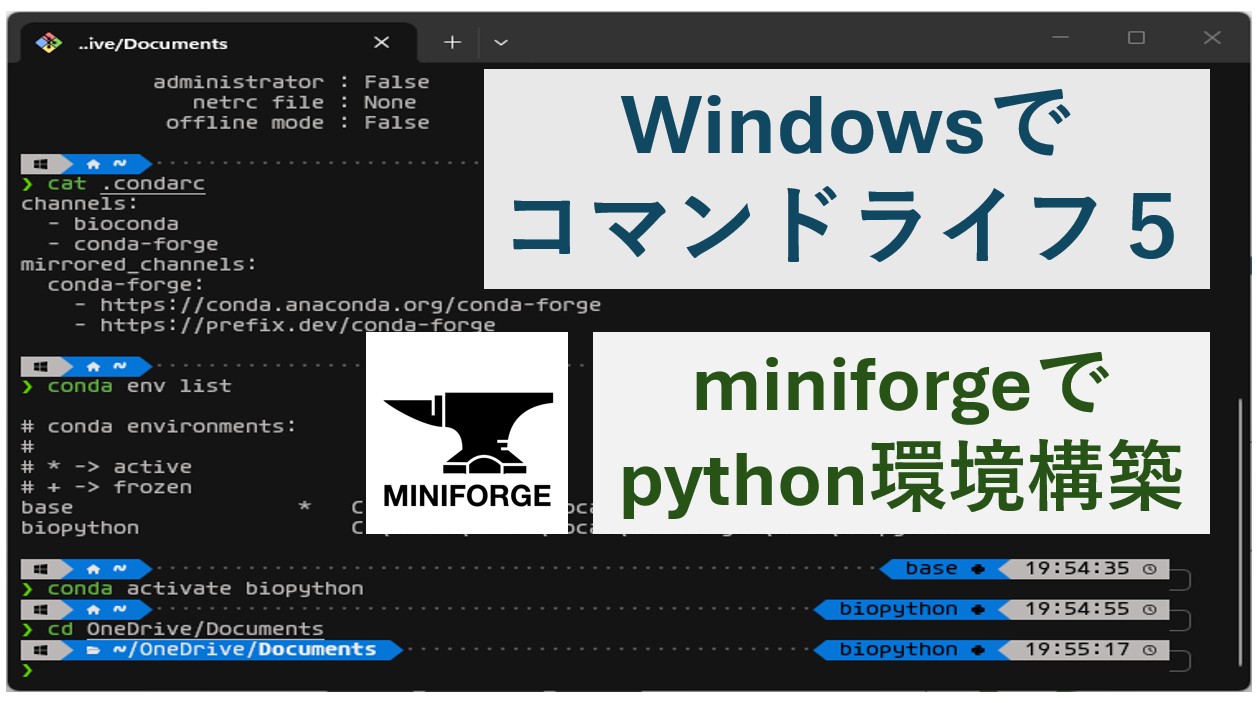
今回はそんな場合の選択肢の一つ、miniforgeによるcondaコマンドの導入について書きます。
- terminal emulator, gitbashの導入と基本コマンド
- python環境構築:minicondaの導入とenvの作り方と使い方
- Raspberry piにssh接続:パスワード接続と鍵接続
- gpgライフ:鍵の基本、署名と暗号化(執筆中)
- python環境構築:miniforgeの場合(👈この記事)
インストールとセットアップ
miniconda3がインストールされている場合
まず、minicondaをアンインストールしましょう。
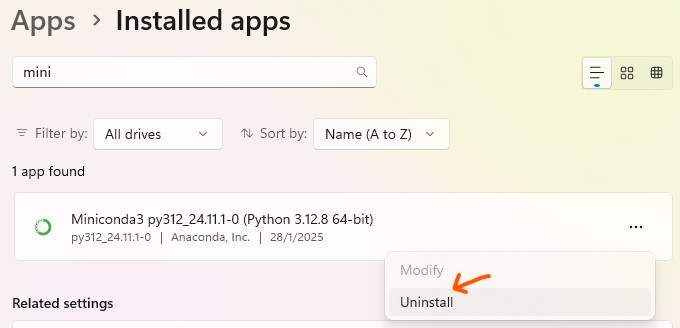
Settings > Apps > Installed appsで、たとえば”mini”と打ってMinoconda3を探し出します。右の…からUninstallを選びます。
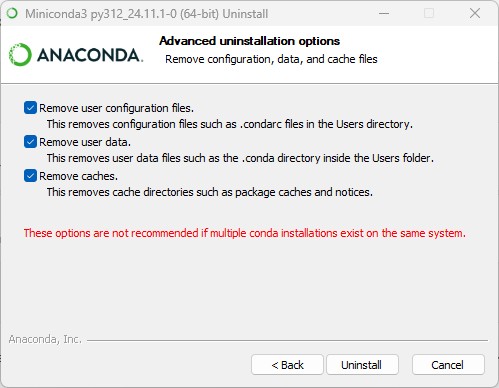
インストーラーが開きますので従ってください。下に示す画面が出たら、すべてにチェックを入れます。今回はminicondaの影を引きずらないようにするという方針です。最初の.condarcには用いるchannelの情報、二つ目の.conda directoryにはenvの一覧を書いたファイルが存在します。それらはminiforgeのインストールとconfigコマンドによって再構築されますので、ご心配なく。
minicondaのときはどうだったんだろう、というときのために、.condarcと.condaのコピーを取っておくといいかもしれません。
# home dirへまずはもどる
cd
# 参考のためにcopyをとっておく。保存名は任意。
# これら二つは、アンインストールで削除されます。
cp .condarc condarc.miniconda
cp -r .conda conda.miniconda
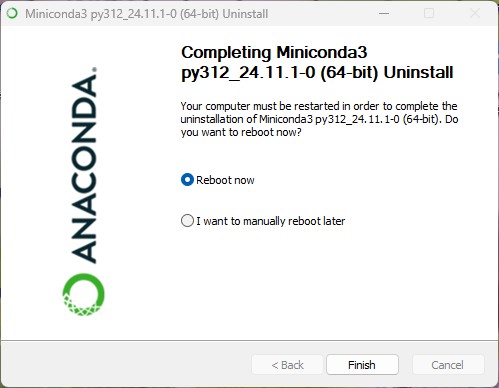
envがたくさんある場合、アンインストールには結構時間がかかると思います。完了後、再起動するように指示がでます。
miniforgeのインストール
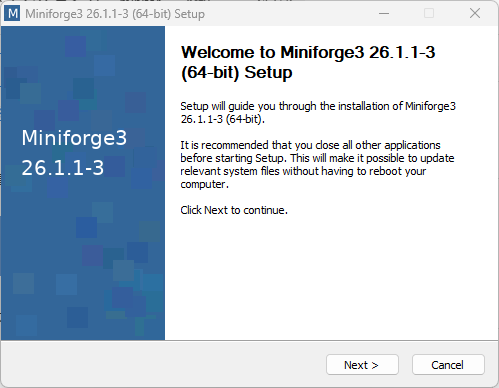
Miniforge downloadのページを開き、Windowsインストーラーをダウンロードします。https://conda-forge.org/download/
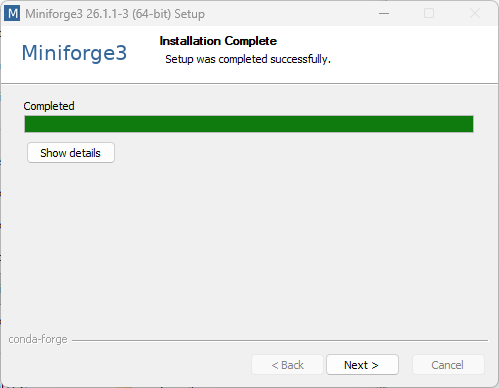
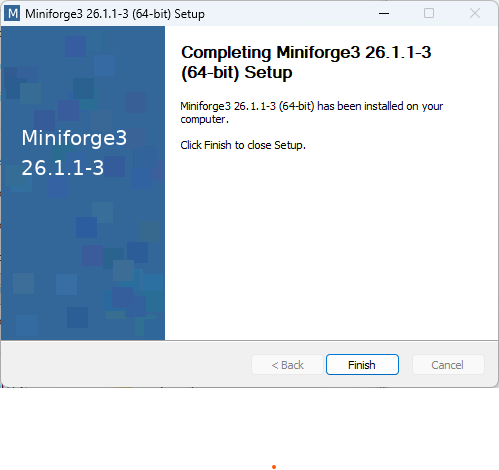
インストーラーに従うだけです。
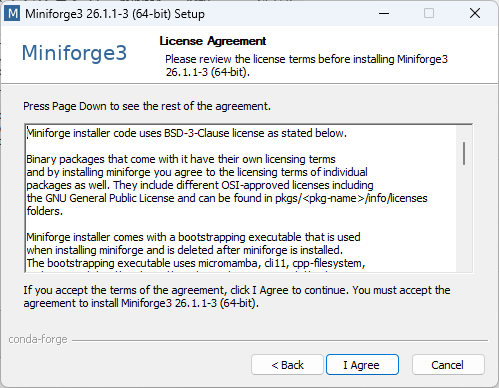
Just Meを選びます。ほかに必要なユーザーがいれば、そのユーザーでログインしてインストールしましょう。
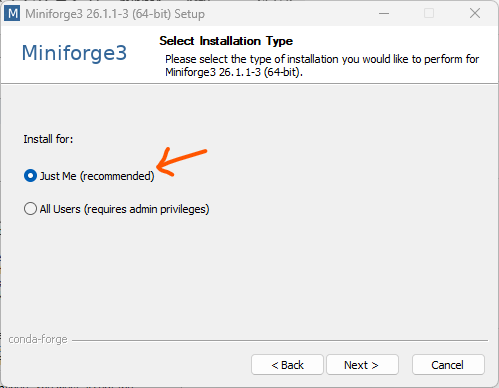
デフォルトではユーザーのホームディレクトリ直下にminiforge3という名前で入ります(YOURUSERNAMEのところはご自分のもので置き換えてください)。下の例では、ホームディレクトリの中にある、localディレクトリの中にインストールしています。pathには日本語や数字などの全角文字(たとえば1と1は別の文字。見た目で区別しづらい)、特にスペースは入れないようにすることが大切です。
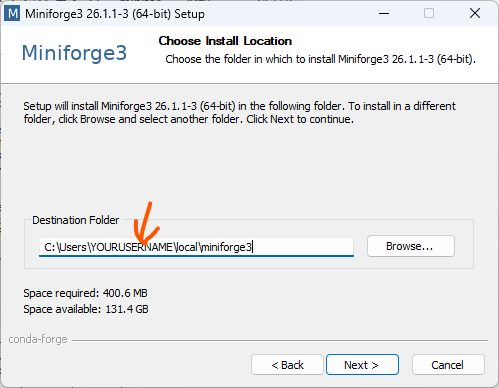
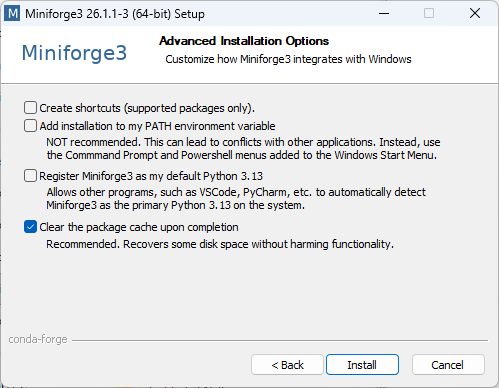
default Pythonはアンチェックのまま。そもそもこのインストールは、condaを入れて、自分で用いるpythonのバージョンやライブラリを切り分けるための仕組みを準備しようとしているわけですから。(無意識にデフォルトのpythonが指定されてしまわないほうがいい)
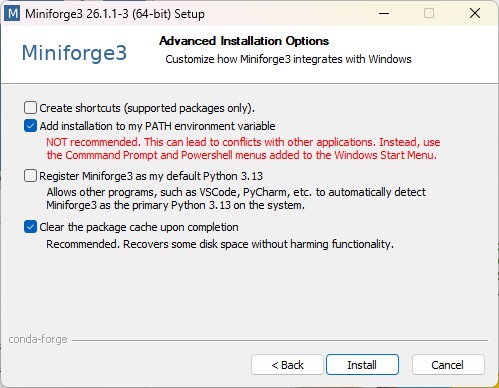
何かの理由でPATHは自分で設定したい、という場合には二つ目をアンチェックしてください。
さて、pathの設定がどうなっているか、
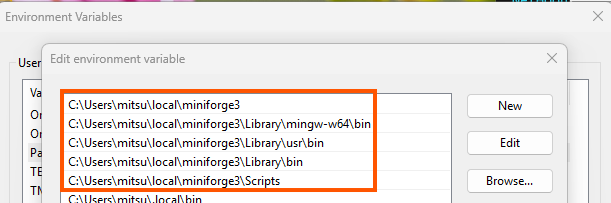
Settings > Environment Variables を開いて確認してみましょう。
どうでしょうか。miniforge3を含むものが見えるはずです。(もしminicondaを残している場合、miniconda3を含むセットが見えると思います。上にあるものがより優先されますので、同居させて使う場合の参考にしてください)
post installの操作と確認
pathを有効にするため、ターミナルを開きなおします。
まずはこのコマンド。インストール後一度だけ使うコマンドです(忘れがち)。いくつかのファイルが編集されます。左に”modified”と表示されるものたちがそれです。
# bashの場合
conda init bash
# zshの場合
conda init zsh
さて。
次はconda info。ずらりと情報がでます。
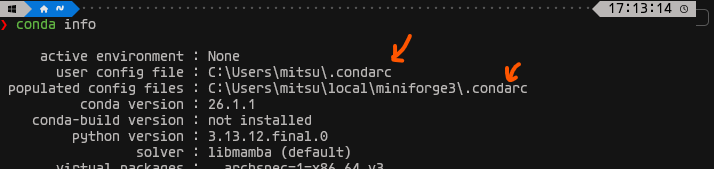
.condarcが二か所に見えます。中身をみてみましょう。
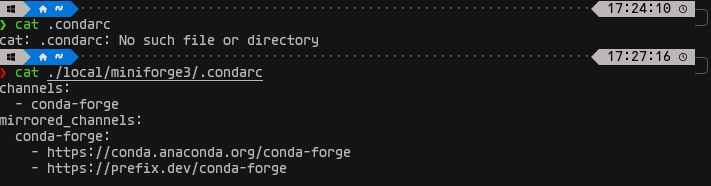
~/.condarcは存在しないみたいです。channelsのところにはconda-forgeが見えます。anacondaはないですね。condaが把握しているchannelたちをリストさせてみましょう。

conda-forgeだけですね。いい感じです。私はbioconda channelにあるものを使うので、これを追加してみることにします。
一気にいくつかコマンドを打ちます。
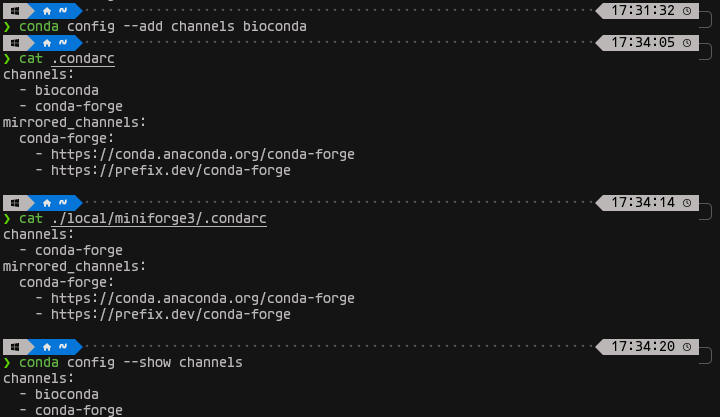
初回のconda config –addで、~/.condarcが作られて、内容が記述されます。bioconda, conda-forgeが記述されています。ついでにminiforge3/.condarcをみてみると、それは先ほどと変わっていません。condaの把握しているchannelを表示させてみるとbiocondaが含まれているのがわかります。
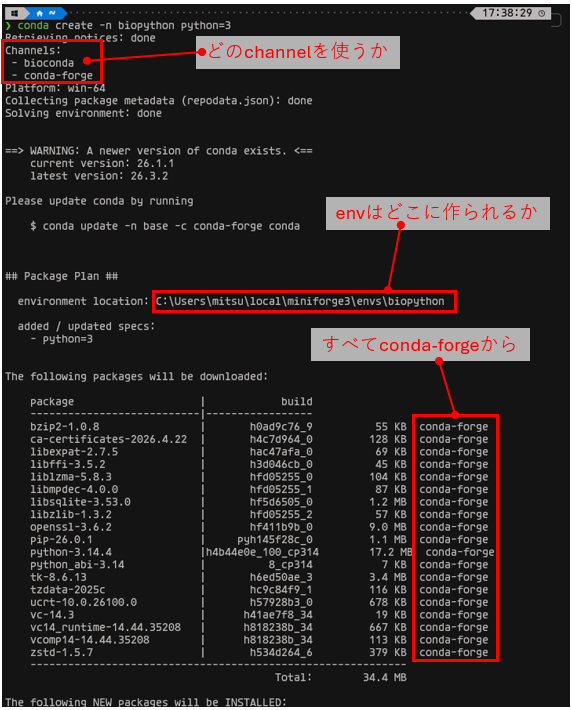
試しにbiopythonを使うためのenvを一つ作ってみます。名前はbiopythonとしておきます。すべてconda-forgeから来ます。いいですね。
envの一覧を見た後、いま作ったenvをactivateして、biopythonをinstallしてみます。
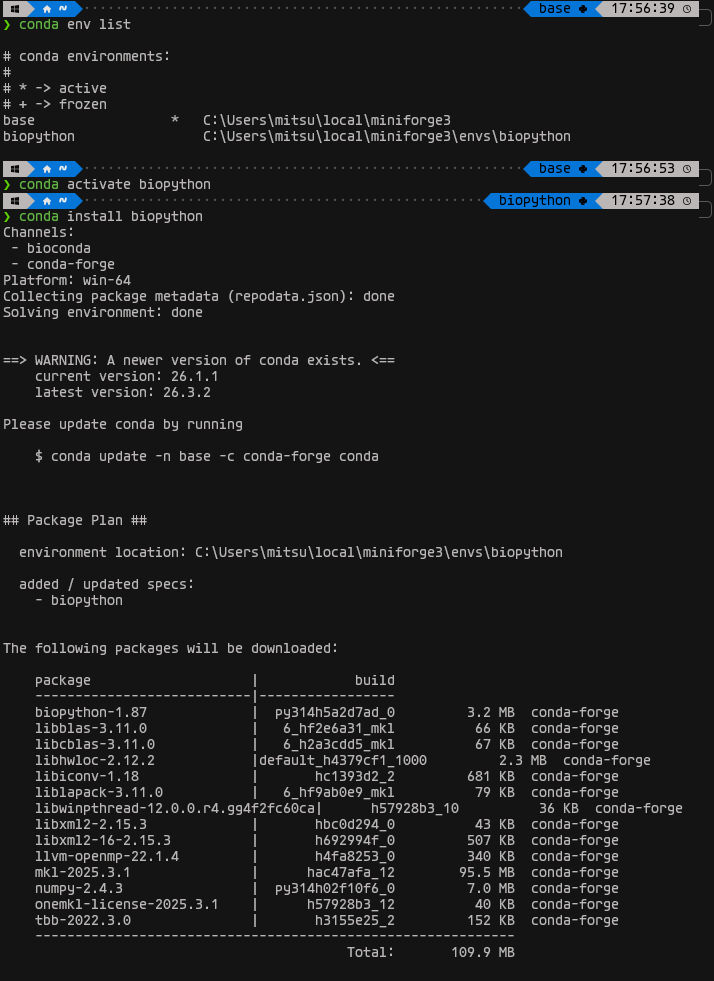
activateしてbiopythonが使えることを確認してみます。

ばっちりです。
おわりに
趣味としてしかpython書かない、というのであれば、minicondaで問題ないのですが、会社や研究室で使うとなると、状況が異なります。Pythonがデータサイエンスのmajorな言語となったことに対するAnadondaの貢献は非常に大きいと思います。彼らのリソース維持にかける費用、努力、厚意が、今まで使ってたんだしとか、タダだからとか、たまにしか使わないから、という考えに食いつぶされないでほしいと思います。